
動狐云會議系統-PC版操作說明書

動狐云會議系統
《用戶操作手冊》
2019-08-20
1、參加會議
輸入您的會議驗證碼,自定義用戶昵稱,登陸會議室 如圖5-1-1
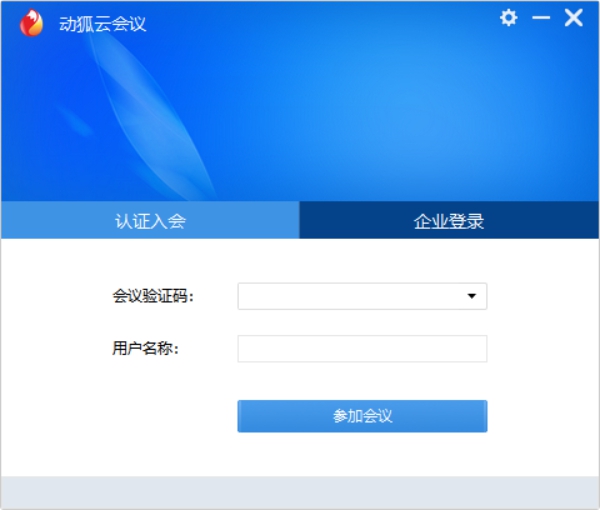
圖5-1-1
2、人員列表
列表顯示會議室內與會人員圖標,通過圖標可區分管理員和非管理員,音頻播放標志表明此人可以發言,如果此用戶有視頻設備將顯示攝象頭圖標,如果此用戶有操作數據的權限將顯示數據操作圖標,如果此用戶正在進行數據同步將顯示數據同步圖標 如圖5-2-1
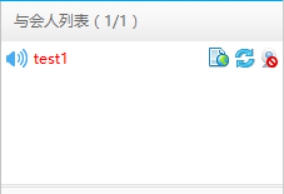
圖5-2-1
3、文字交流
參會者可在此區域進行文字聊天,可對所有人發言,也可對某一人發言,或進行私聊 如圖5-3-1
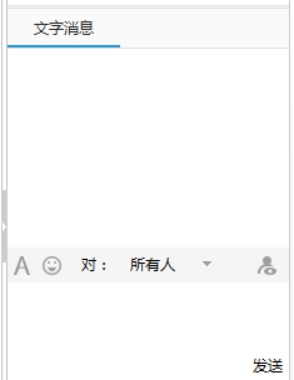
如圖5-3-1
4、視頻查看
1、本地視頻:會議室右下角顯示本地視頻圖象,通過圖像下方的 可調整音量或點擊圖標以靜音。點擊右下方“停止共享”
 按鈕后,其他與會者將看不到您的視頻畫面,再次點擊將恢復顯示 如圖5-4-1
圖5-4-1
2、與會者的視頻:進入會議室后其他與會者的視頻在點擊 “瀏覽視頻” 后會顯示在視頻會議界面的左側。默認顯示4個視頻窗口,可進行輪巡;若視頻數量更多,可點擊下方 “分屏模式”
 切換其他分屏模式進行觀看 如圖5-4-2
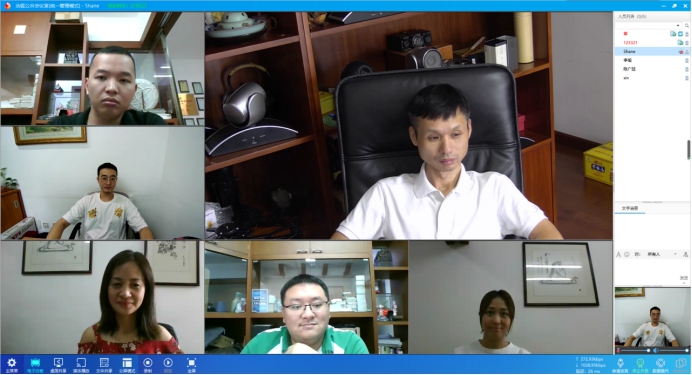
圖5-4-2
3、視頻分屏模式:調節分屏模式,切換到其他更多的分屏 如圖5-4-3
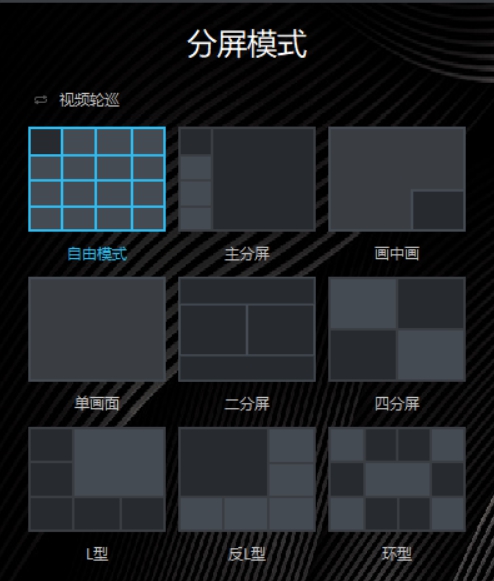
圖5-4-3
4、通過單擊各種分屏,改變當前顯示模式:自由、主分屏、畫中畫、單畫面、二分屏、四分屏、L型、反L型、環型 如圖5-4-4
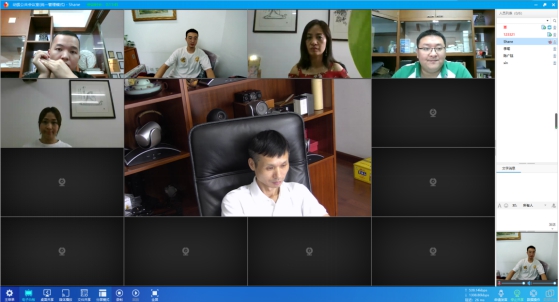
圖5-4-4
6、視頻輪巡:循環地觀看會議室中帶有攝像頭的成員,進入視頻會議界面,點擊“視頻輪巡”按鈕 如圖5-4-5
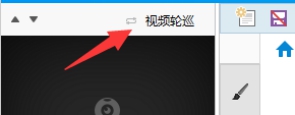
圖5-4-5
5、發言
1、申請發言:系統提供自由發言模式和管理發言模式,僅管理員可設置 如圖5-5-1
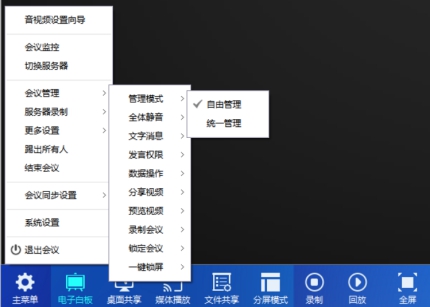
圖5-5-1
2、在自由發言模式下點擊“申請發言” 按鈕申請發言,即可上麥發言;在管理發言模式下申請發言時,人員列表中會出現舉手
 圖標。
圖標。 圖標表示該用戶正在發言。
3、停止發言:點擊“停止發言” 按鈕,停止發言
6、電子白板
1、點擊“電子白板” 進行電子白板操作 如圖5-6-1
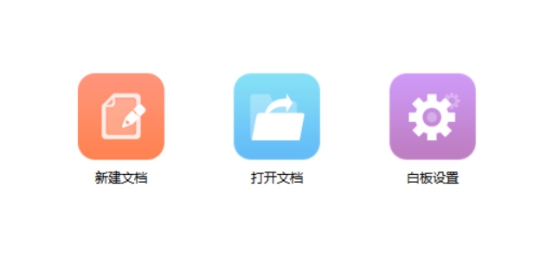
圖5-6-1
3、第一次打開電子白板時需新建一塊白板,點擊“新建” 按鈕。左側為操作電子白板時所需的常用功能按鈕 如圖5-6-2

圖5-6-2
4、白板上方按鈕為特殊操作,如在白板中插入圖片、插入文檔、另存為、更改顏色、更改白板分辨率等 如圖5-6-3

如圖5-6-3
5、“電子白板”帶有新建、保存、共享文檔、打印等常用功能。在白板中點擊“打開文檔” 按鈕,選擇要共享的文件 如圖5-6-4
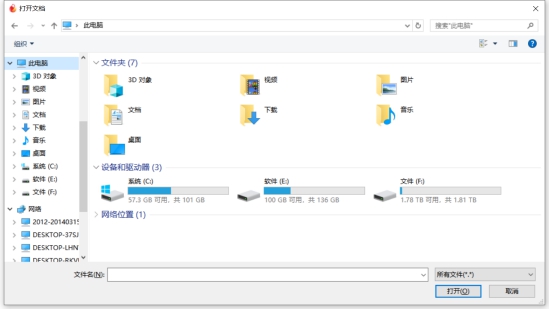
圖5-6-4
5、打開文件,將在白板中建立一個以此文件名為標題的白板,與會人員將同步顯示 如圖5-6-5
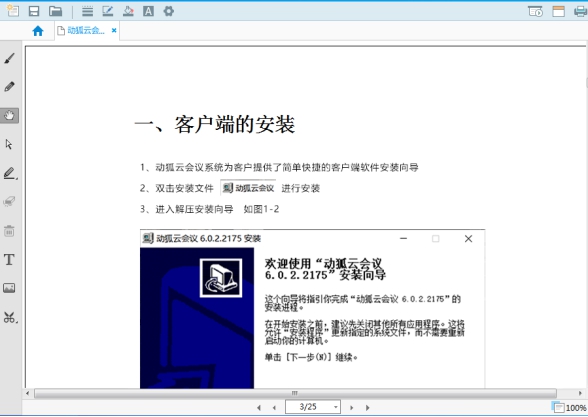
圖5-6-5
6、只有具有數據操作權的與會者(管理員)才可以控制白板 如圖5-6-6
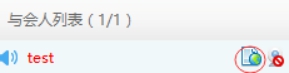
圖5-6-6
7、屏幕共享
1、共享桌面,點擊“屏幕共享” 按鈕,進入共享界面 如圖5-7-1
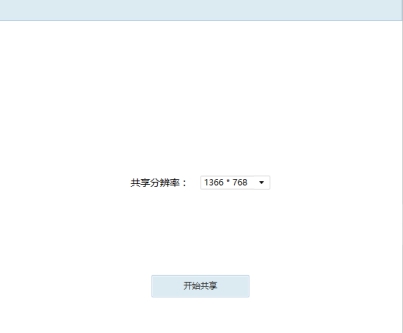
圖5-7-1
2、 通過屏幕共享小工具  可調出畫筆,在屏幕上進行標注 如圖5-7-2
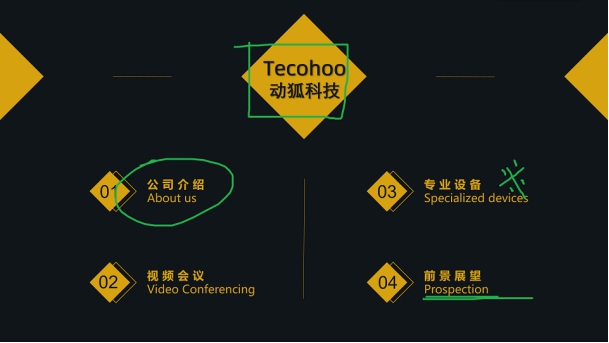
圖5-7-2
8、個人視頻設置
1、點擊主菜單 中的“系統設置”->“視頻”標簽進行視頻設置 如圖5-8-1
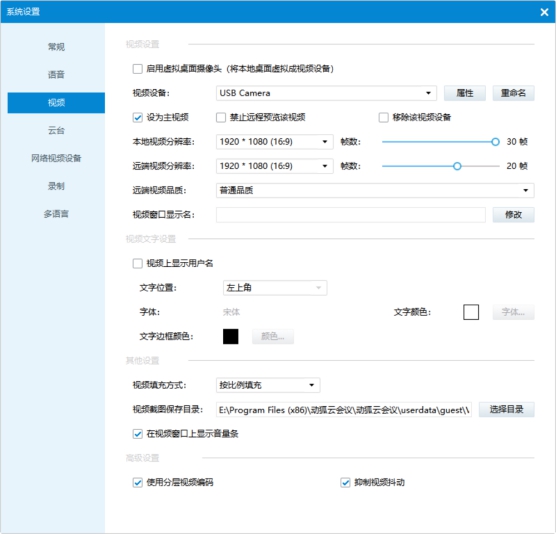
圖5-8-1
2、可以設定的視頻分辨率:640×480、800×600、1280×720、1920×1080等,可選擇的分辨率根據當前視頻設備而有所不同,若連接了高清設備則可設置高清分辨率。可對本地視頻和所傳輸的視頻分別設置不同參數 如圖5-8-2
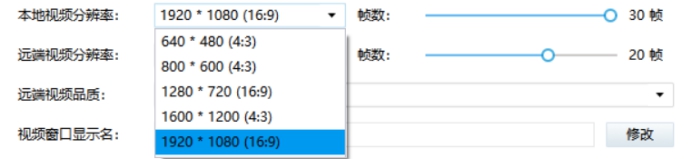
圖5-8-2
3、在帶寬足夠的情況下可調整視頻捕捉幀數1-30幀,標清設備建議設置為8-15幀,高清設備建議設置25幀或更高。點擊“屬性”按鈕可調整視頻畫面的效果 如圖5-8-3
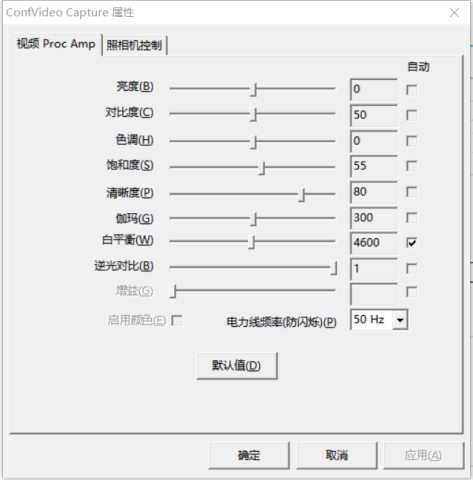
圖5-8-3
9、個人音頻設置
1、點擊主菜單 中的“系統設置”->“音頻”標簽進行音頻設置
2、在此可以選擇麥克風和播放設備、調整音量 如圖5-9-2
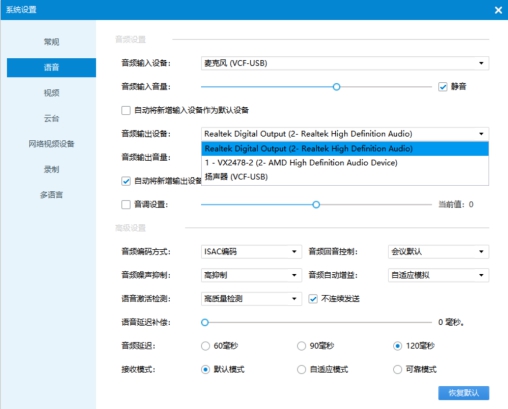
圖5-9-2
3、 也可以更改音頻的編碼方式、回音消除、噪聲抑制、增益模式、延遲補償等設置
如圖5-9-3
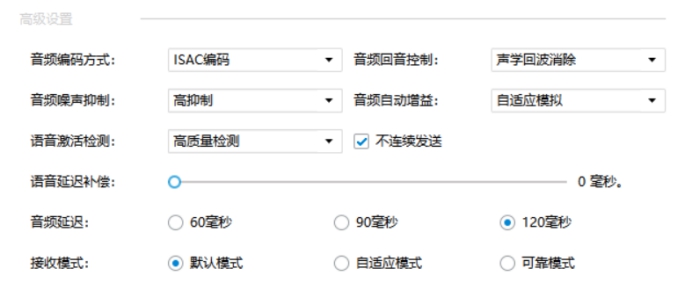
圖5-9-3
10、數據同步
管理員點擊“數據同步” 按鈕后,與會人員的會議室界面將跟隨管理員進行切換。
例如:管理員開啟數據同步時,切換分屏,則其他與會者界面都將同步切換到相應的分屏;在白板中切換頁面,則其他與會者也會進入相同的頁面。
11、錄制會議
1、開始錄制:點擊主菜單 中的“系統設置”->“錄制”標簽,設置要錄制的模塊。點擊“選擇目錄”按鈕更改保存路徑 如圖5-11-1
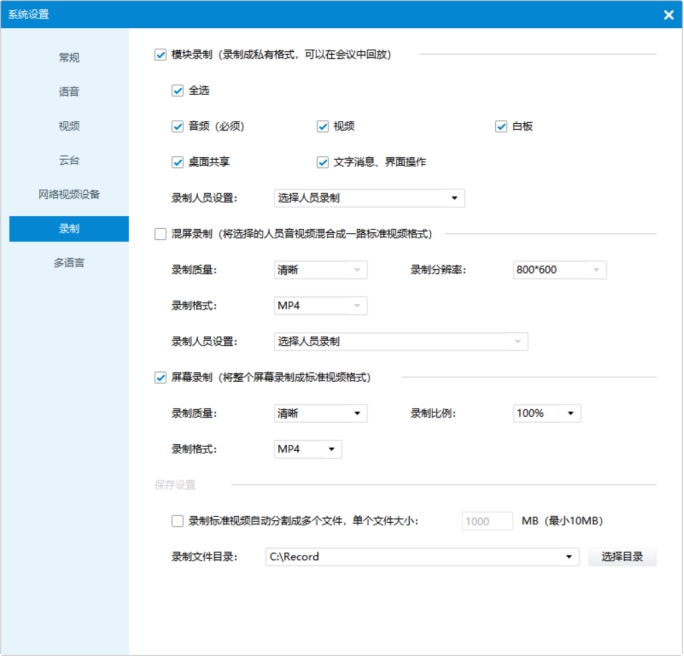
圖5-11-1
2、點擊“錄制” 按鈕開始錄制,結束錄制后將會生成一個mp4的影片文件并彈出“錄制停止”對話框, 如圖5-11-2
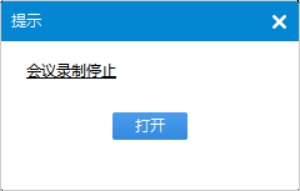
圖5-11-2
3、會議回放:點擊彈窗中的“打開”按鈕,將彈出錄制文件所在文件夾,即可回看或進行更多操作 如圖5-11-3
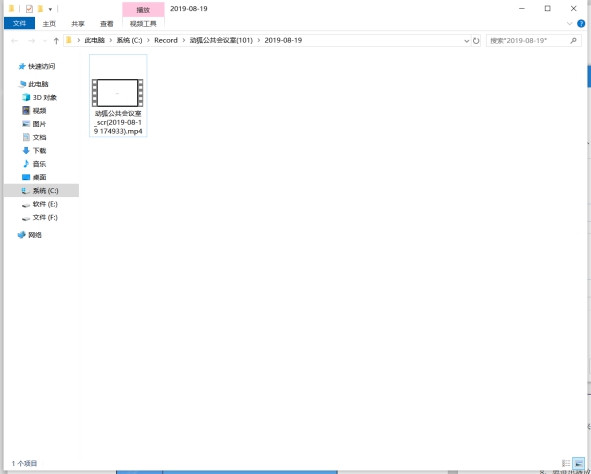
圖5-11-3
12、退出會議
進入菜單點擊“退出會議室”便可以退出會議,也可以直接關閉窗口退出會議 如圖5-12-1
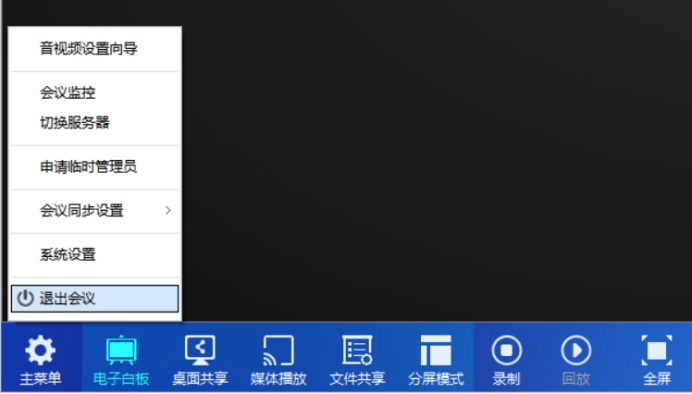
圖5-12-1